Hiển thị các bài đăng có nhãn sửa máy tính tại nhà quận 3. Hiển thị tất cả bài đăng

Thứ Sáu, 26 tháng 1, 2018

MẸO Tin Học Văn Phòng Nhanh cho các nàng Kế Toán

Các nàng kế toán rất căng thẳng với các con số. Hãy tham khảo các bí kiếp dưới đây sẽ giúp ích cho các chị em kế toán làm việc vừa nhanh vừa hiệu quả.


1. Để ẩn-hiện công thức trong excel:


Khi muốn hiện công thức rõ hơn hay để in ra giấy thì bạn nhấn tổ hợp phím Ctrl  và dấu ~(nhấn phím Ctrl và phím dấu ngã), công thức sẽ được show ra cho bạn.

9 phím tắt vàng trong excel mà dân văn phòng phải biết


Còn bạn muốn trở về trạng thái ban đầu (không show công thức), bạn chỉ cần nhấn tổ hợp phím tắt excel như trên (Ctrl  và dấu ~ ) lần nữa.


2. Insert ngày, giờ:


Chỉ cần thực hiên tổ hợp phím dưới đây là sẽ giúp bạn chèn ngày, giờ vào bảng.

9 phím tắt vàng trong excel mà dân văn phòng phải biết


* Nhấn phím Ctrl + ; (nhấn phím Ctrl và dấu chấm phẩy): Hiện ngày hiện tại.

* Nhấn phím Ctrl + Shift + ; (nhấn phím Ctrl kết hợp với phím Shift và dấu chấm phẩy): Hiện giờ hiện tại.
Nếu máy tính của bạn cần cài đặt phần mềm hay đôi khi muốn nâng cấp cho máy chạy nhanh hơn thì Sửa máy tính tại nhà quận 7 sẽ giúp bạn thực hiện rất nhanh.


2. Di chuyển nhanh trong bản tính


Sử dụng tổ hợp phím Ctrl + ➝ (nhấn phím Ctrl kết hợp các phím mũi tên) để di chuyển nhanh đến dòng trên cùng, dưới cùng, cạnh trái, phải của bảng tính.

Phím tắt excel này sẽ rất hữu dụng khi bảng tính của bạn dài, vì việc kéo chuột sẽ lâu và gây khá mỏi tay.


9 phím tắt vàng trong excel mà dân văn phòng phải biết


3. Giữa các sheet bạn cần di chuyển nhanh


Sử dụng tổ hợp phím Ctrl + Page Down để chuyển nhanh sang các sheet bên phải và sử dụng tổ hợp phím Ctrl + Page Up để di chuyển về các sheet bên trái (nhấn giữ phím Ctrl và nhấp phím PageDown/ PageUp để di chuyển sang sheet khác).


9 phím tắt vàng trong excel mà dân văn phòng phải biết


4. Lựa chọn nhanh bảng tính:


Sử dụng tổ hợp phím Ctrl + Shift + ➜ (nhấn giữ phím Ctrl, Shift đồng thời kết hợp các phím mũi tên) để chọn nhanh vùng dữ liệu mà không phải rê chuột. Phím tắt excel này được sử dụng rộng rải bởi nó phát huy tác dụng khi vùng dữ liệu của bạn dài hoặc rộng lớn.


9 phím tắt vàng trong excel mà dân văn phòng phải biết


5. Copy nhanh công thức:


Di chuyển chuột vào ô chứa công thức cần copy khi xuất hiện dấu + bạn nhấp đúp chuột trái, lập tức công thức sẽ được copy xuống các ô bên dưới (thay vì phải rê chuột khi xuất hiện dấu + nhấn giữ chuột kéo xuống các ô phía dưới).

9 phím tắt vàng trong excel mà dân văn phòng phải biết


6. Cách tính tổng nhanh các cột/ dòng:


Nếu bạn muốn thực hiện phép cộng, hãy sử dụng phím tắt excel sau, bằng cách đặt con trỏ chuột cuối cột hoặc dòng cần tính tổng, nhấn tổ hợp phím Alt và phím += 

Ngay lập tức, excel sẽ đưa ra kết quả là tổng của cột/ dòng mà bạn mong muốn, thay vì phải lọ mọ gõ công thức vào ô tính toán.
Sử dụng phím tắt nhiều, đồng nghĩa với việc bàn phím của bạn sẽ bị hư nên bạn phải thường xuyên bảo hành và làm vệ sinh. Nếu bạn không thời gian thì bạn hãy xài dịch vụ Sửa máy tính tại nhà quận 3

9 phím tắt vàng trong excel mà dân văn phòng phải biết


7. Chọn định dạng nhanh đơn vị tiền tệ, phần trăm:


Thay vì phải gọi Menu Fomat để định dạng các đơn vị tiền, phần trăm, số thập phân ... bạn chỉ cần nhấn tổ hợp phím tắt của excel như sau:

9 phím tắt vàng trong excel mà dân văn phòng phải biết


Ctrl + Shift + 1 : Định dạng số thập phân,

Ctrl + Shift + 2 : Định dạng giờ,

Ctrl + Shift + 3 : Định dạng ngày/ tháng,

Ctrl + Shift + 4 : Định dạng tiền tệ,

Ctrl + Shift + 5 : Định dạng phần trăm,

8. Chèn nhanh giá trị tuyệt đối:


Khi phải gán giá trị tuyệt đối vào công thức, thông thường phải gõ thêm dấu $ cho dòng/ cột bằng cách nhấn phím Shift + $ khá phiền toán.

Excel cho phép bạn chèn giá trị tuyệt đối dòng, tuyệt đối cột bằng thao tác đơn giản hơn: Nhấn phímF4 (nhấn F4 lần một sẽ tuyệt đối dòng và cột, nhấn F4 lần 2 chỉ tuyệt đối dòng ...).
9 phím tắt vàng trong excel mà dân văn phòng phải biết


Thứ Hai, 22 tháng 1, 2018

Fuchsia - Hệ điều hành được dự đoán độc chiếm giới công nghệ từ google

Sau Chrome OS và Android, hiện Google đang nghiên cứu hệ điều hành mới mang tên Fuchsia. Tuần trước, một số video giới thiệu Fuchsia đã được tải lên YouTube.
Nguồn tin được sửa máy tính tại nhà quận 1 thu thập từ nhiều nguồn khác nhau. Chúng ta vẫn không biết rõ Fuchsia được tạo ra để làm gì và thời điểm phát hành. Một số ý kiến cho rằng, hệ điều hành này sẽ thay thế Android và Chrome OS. Nhưng tính năng mới được phát hiện còn đáng giá hơn nhiều khi nó đã giải quyết bài toán về sự đa dạng của Android.


Hiện Google đang nghiên cứu hệ điều hành có tên Fuchsia. Điều khác biệt giữa Fuchsia với Chrome OS và Android chính là lõi của nó. Fuchsia sử dụng loại nhân mới có tên Zircon giúp nó hoạt động trên nhiều nền tảng không chỉ riêng điện thoại và laptop.


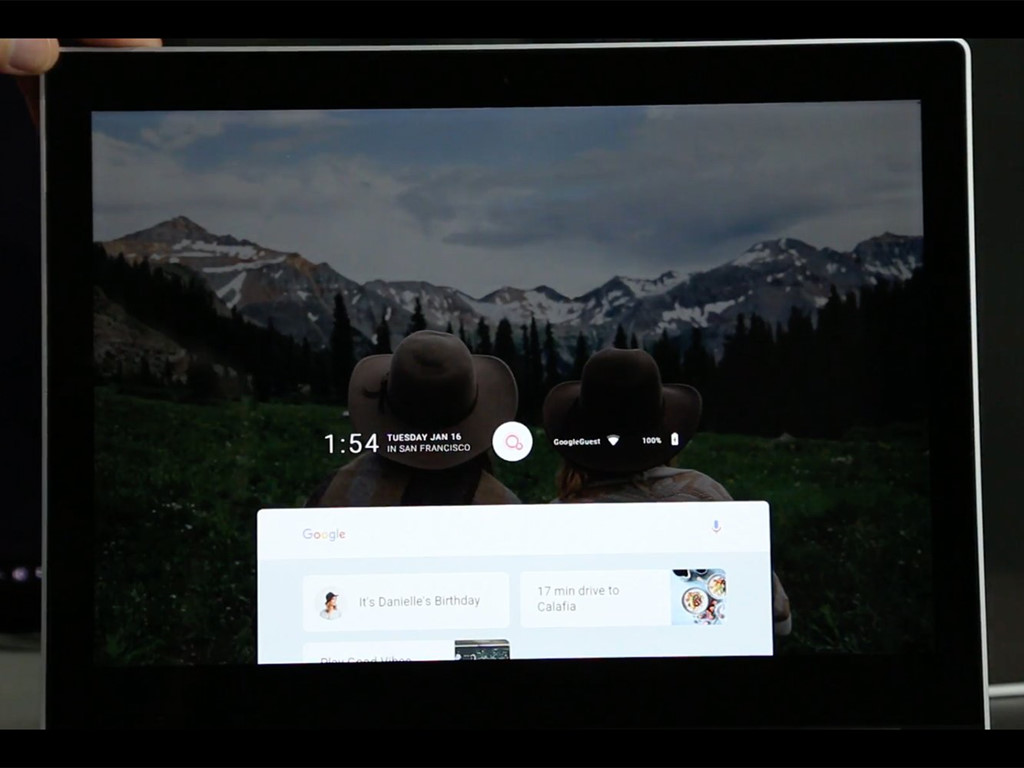
Tuần trước, một nhân viên IT thuộc Tổ chức môi trường quốc tế tên Mitch Blevins đã tải lên YouTube đoạn video giới thiệu các tính năng của Fuchsia. Khi khởi động, người dùng sẽ thấy màn hình khóa tương tự Android, dưới góc phải có 3 nút. Biểu tượng Fuchsia nằm ở góc trái phía trên.


Khi đăng nhập vào hệ điều hành, Google sẽ chạy một số thủ tục thông thường, nhưng màn hình cuối vẫn còn để trống. Người dùng chỉ có thể vào với vai trò là khách.
Tờ The Verge tiết lộ, lõi hệ thống của Fuchsia được viết chủ yếu bằng ngôn ngữ lập trình C, C++. Hệ điều hành này hỗ trợ nhiều ngôn ngữ khác nhau bao gồm Go, Rust, Python và Swift.


Theo sửa máy tính tại nhà quận 2 thu thập từ nhiều nguồn thông tin: màn hình chính của hệ điều hành này khác hoàn toàn so với những hệ hiều hành trước đó trên điện thoại và máy tính. Giữa màn hình có một số thông tin như thời gian, tình trạng Wi-Fi và nơi nhập dữ liệu cá nhân liên quan đến Google.


Khi trượt lên sẽ xuất hiện trang tương tự với Google Now. Đây là trợ lý ảo với sức mạnh trí tuệ nhân tạo cao hơn Google Now. Trên màn hình chỉ xuất hiện 3 yêu cầu mẫu, do chưa có người dùng đăng nhập vào.


Điểm khác biệt lớn nhất giữa màn hình chính của Fuchsia với các hệ điều hành trước đó là không có ứng dụng. Trên màn hình không xuất hiện thanh Dock, biểu tượng desktop, launcher, tại đây chỉ có công cụ tìm kiếm của Google. Công cụ này giúp tìm kiếm các tài liệu, ứng dụng có trong thiết bị.


Hệ điều hành này cũng sở hữu chức năng đa nhiệm, người dùng có thể làm việc trên 2 cửa sổ của 2 ứng dụng. Thậm chí, người dùng còn có thể gộp 2 ứng dụng vào cùng một cửa sổ như 2 trình duyệt và chuyển đổi qua lại dễ dàng.


Khi nhấn vào dấu chấm ở bên dưới, người dùng có thể quay về màn hình chính. Nhưng nếu làm vậy khi đang chạy chương trình nào đó, thiết bị sẽ mở trang chuyển ứng dụng. Khác với các hệ điều hành trước, trang chuyển này sẽ xuất hiện ứng dụng xếp theo thứ tự thời gian đảo ngược.


Người dùng có thể lướt lên và thấy các ứng dụng đã mở trước đó. Lúc này, Fuchsia giống hệ điều hành trên điện thoại.


Để mở trang cài đặt, người dùng nhấn vào biểu tượng Fuchsia giữa màn hình. Trang cài đặt bao gồm thanh điều chỉnh độ sáng, âm lượng và một số nút giống Android.


Fuchsia có thể chạy trên nhiều nền tảng. Nó hỗ trợ chế độ dành cho điện thoại. Người dùng dễ dàng chuyển từ chế độ điện thoại sang máy tính bảng, có thể nói đây là một hệ điều hành toàn diện. Sửa máy tính tại nhà quận 3 cho rằng đây là một sự đột phá mới trong nên công nghiệp điện tử trên toàn thế giới


Google đã ra mắt Material Design từ năm 2014, đây là sách hướng dẫn thiết kế tổng quát, có tính linh hoạt. Khi chạy trên Fuchsia, chương trình tự động thích ứng với kích thước màn hình và thay đổi giao diện cho phù hợp.